Iron IPTV sur LG Smart TV : Applications et Configuration
Guide complet pour installer et configurer Iron IPTV sur votre téléviseur LG WebOS : découvrez les meilleures applications et les étapes de configuration.
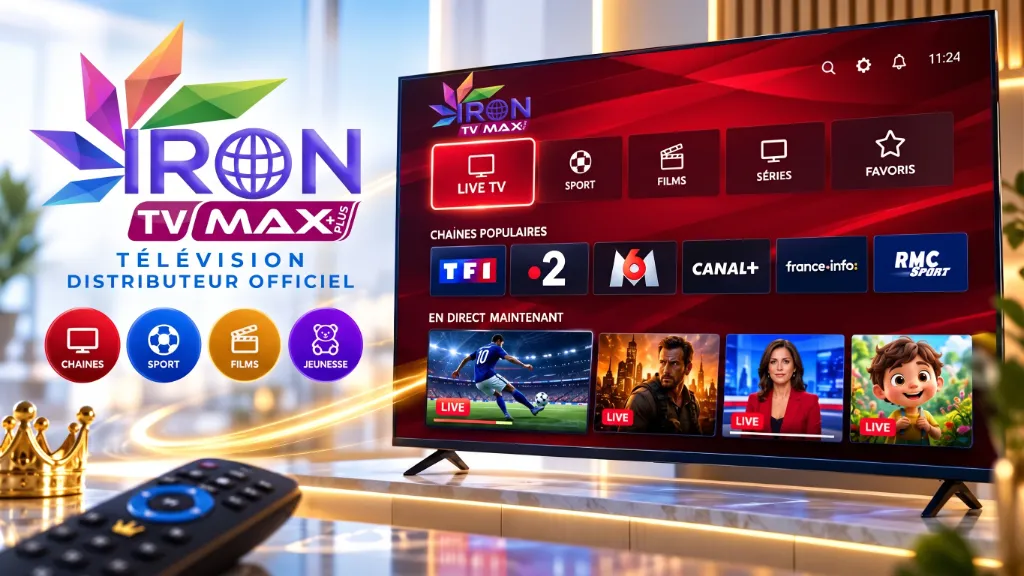
L'IPTV sur le système WebOS de LG
Les téléviseurs LG Smart TV sont équipés du système d'exploitation exclusif WebOS, réputé pour sa fluidité et son interface intuitive. En 2026, WebOS reste l'une des plateformes les plus accueillantes pour les services de streaming.
Utiliser Iron IPTV sur une Smart TV LG vous permet de vous affranchir des boîtiers externes, puisque tout se gère directement depuis l'écosystème de votre téléviseur grâce à sa télécommande Magic Remote.
Les meilleures applications IPTV pour LG WebOS
Le LG Content Store regorge d'applications IPTV pour lire votre abonnement. Parmi les plus appréciées, on retrouve IBO Player, Flix IPTV, SET IPTV, ou encore l'incontournable Smart IPTV (SIPTV).
Nous vous suggérons de tester IBO Player ou Flix IPTV, qui offrent souvent une période d'essai gratuite (généralement 7 jours) et qui gèrent parfaitement les catalogues riches en VOD et les chaînes en haute définition d'Iron IPTV.
Étape 1 : Télécharger l'application
Appuyez sur le bouton 'Home' (maison) de votre télécommande LG pour afficher le menu principal. Rendez-vous dans le 'LG Content Store' (ou simplement 'Apps' sur les modèles récents).
Utilisez la fonction de recherche (la petite loupe) en haut à droite pour chercher l'application IPTV de votre choix. Une fois trouvée, cliquez sur 'Installer' puis sur 'Lancer'.
Étape 2 : Récupérer l'adresse MAC
Au premier lancement de l'application IPTV, un écran affichera plusieurs informations importantes, dont l'Adresse MAC (Virtual MAC) ou le 'Device ID' de votre téléviseur.
Notez soigneusement cette suite alphanumérique (ex: a1:b2:c3:d4:e5:f6), car elle sera indispensable pour lier votre abonnement Iron IPTV à votre télévision.
Étape 3 : Envoyer la playlist Iron IPTV
Munissez-vous de votre ordinateur ou smartphone et rendez-vous sur le site web du développeur de l'application (l'adresse est généralement indiquée sur l'écran de la TV).
Dans la section 'Upload Playlist' ou 'Manage Device', entrez l'adresse MAC de votre téléviseur LG. Ensuite, collez le lien M3U qui vous a été envoyé lors de la souscription à Iron IPTV. Cliquez sur 'Send' ou 'Save'.
Étape 4 : Profitez de vos contenus
Retournez sur votre téléviseur LG et redémarrez l'application IPTV. Vous devriez maintenant voir le chargement de vos chaînes de télévision en direct, ainsi que la bibliothèque de films et de séries.
Pour une expérience sans coupure, surtout si vous regardez des événements sportifs ou des films en 4K UHD, nous vous recommandons vivement de relier votre LG Smart TV à votre box Internet via un câble Ethernet.
Prêt à essayer IRON TV MAX ?
Choisissez votre abonnement IRON TV MAX ou contactez notre support 7j/7.